Ako na Macu napísať zavináč a ďalšie odlišnosti klávesnice
Ak ste si už stihli prezrieť rozloženie klávesnice svojho Macu, možno ste si všimli, že jej rozloženie a niektoré klávesy sú oproti štandardným PC klávesniciam odlišné a líši sa aj použitie jednotlivých kláves. Skratkám odteraz vládne Command!
 Napísal Martin Světlík
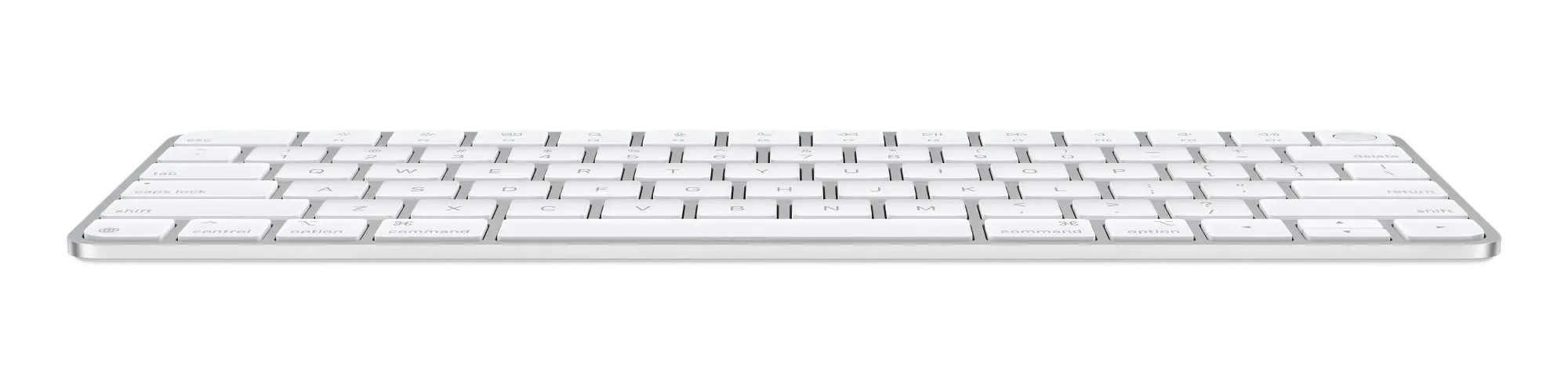
Píšeme zavináč a ďalšie špeciálne znaky
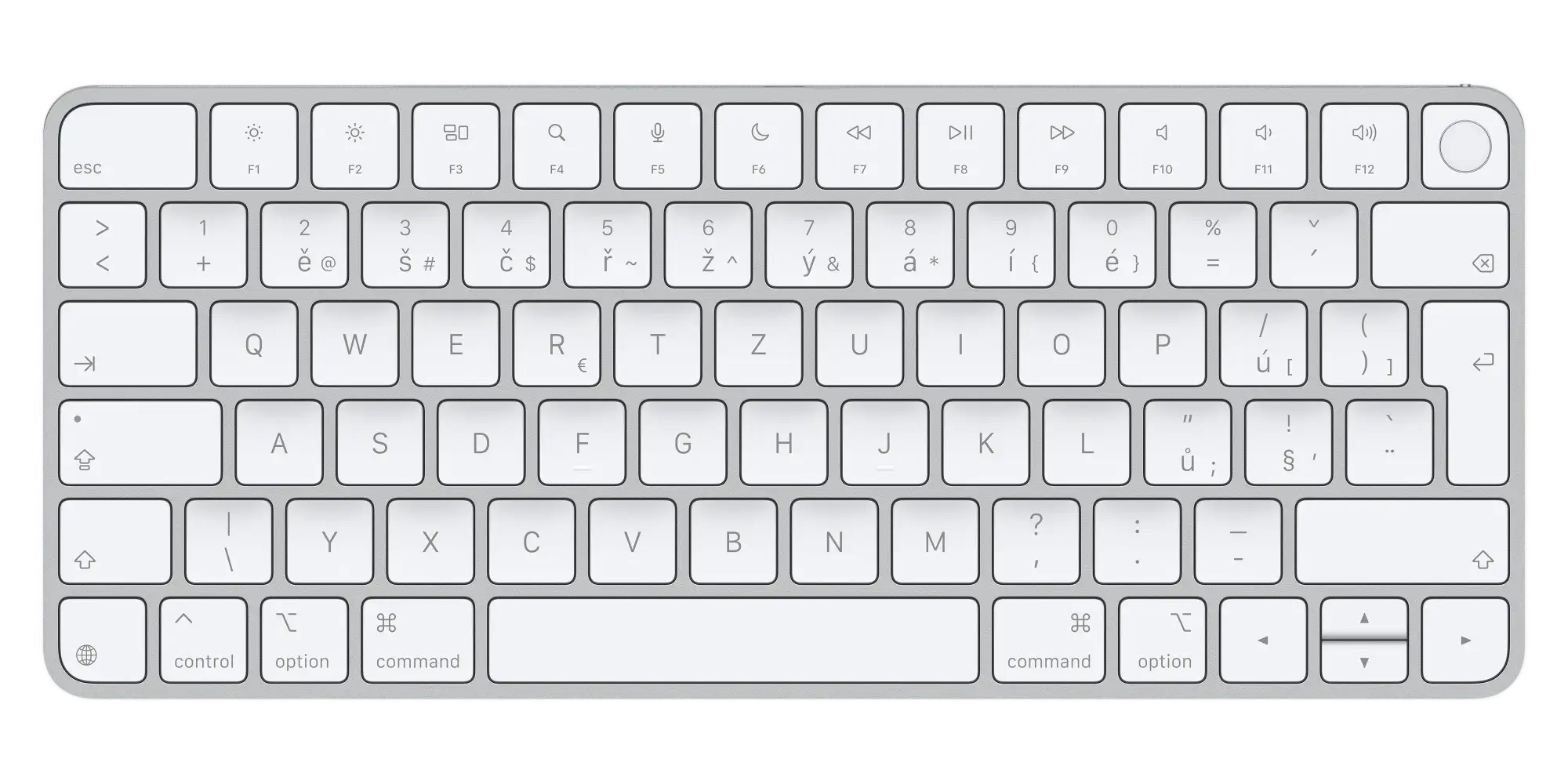
Najväčším prekvapením býva otázka, ako na Macu napísať zavináč. Je to jednoduché, dokonca jednoduchšie ako vo Windows, len si na to treba zvyknúť. Konkrétne zavináč napíšete kombináciou ⌥ Option + 2. Zavináč je na klávese 2 navyše vyznačený a všetky znaky, ktoré sú na klávesnici na tejto pozícii, napíšete práve kombináciou s klávesom Option. Na PC klávesniciach sa označuje ako Alt.
Používané symboly
Na klávesnici je rad nových symbolov, ktoré vám aj v ponukách pomôžu zorientovať sa v klávesových skratkách pre danú funkciu.
 |
 |
Command Kláves, ktorý je na pozícii klávesu Windows a na Macu sa používa namiesto klávesu Control. Používa symbol ⌘. |
 |
 |
Shift Na klávesnici nie je nadpísaný, ale označený iba symbolom ⇧. |
 |
 |
Control Symbol ⌃ v ponukách označuje kláves Control. |
 |
 |
Option (alt) Alt, na ktorý ste zvyknutí aj z PC klávesnice, sa označuje ⌥ a volá sa Option. |
 |
 |
Caps Lock Má LED diódu, ktorá ukazuje, že je zapnutý, a ochranu proti nechcenému stlačeniu. |
Command namiesto Control
Kláves Command so znakom ⌘ nájdete na mieste, kde ste zvyknutí na kláves s logom Windows. V prostredí macOS sa spravidla používa namiesto klávesu Control a spája sa s ním množstvo klávesových skratiek. Stretnete sa s ním teda veľmi často.
Ak ste doteraz kopírovali a vkladali obľúbenou kombináciou kláves Ctrl + C a Ctrl + V, na Macu použijete ⌘ Command + C a ⌘ Command + V. Rovnako je to v mnohých ďalších prípadoch. Uvidíte, že keď sa ešte dostanete k počítaču s Windows, po čase budete kombinácie používať zle práve tam.
Prehlasované samohlásky a ďalšie znaky
Občas potrebujete napísať aj znak, ktorý na klávesnici nie je, napríklad prehlasované ü alebo ö, a možno teraz naspamäť ani neviete, ako by ste ho napísali na PC klávesnici. Dobrá správa je, že na Macu na to nepotrebujete špeciálne kombinácie kláves. Stačí daný kláves podržať o niečo dlhšie a zobrazí sa ponuka možných znakov. V prípade prehlasovaného u stačí podržať kláves u a vybrať požadovanú možnosť. Vyberiete ju buď kurzorom myši, alebo stlačením čísla (v kombinácii s klávesom Shift), ktoré je v ponuke zobrazené.

Chýbajúci Delete
Pre mnohých je prekvapením, že kláves Delete by ste na Macu hľadali márne. Nájdete len kláves Backspace, ktorý však maže text opačným smerom. Ak vám Delete chýba, stačí spolu s klávesom Backspace držať aj kláves Fn a Delete je na svete. To platí len pre text, na mazanie súborov slúži kombinácia ⌘ Command a Backspace.
Funkčné klávesy
V hornej časti klávesnice nájdete funkčné klávesy, na mieste, kde sú bežne klávesy F1, F2 a pod. Tie na Macu v podstate vôbec nevyužijete. Multifunkčné klávesy vám umožnia jedným stlačením rýchlo meniť jas displeja, podsvietenie klávesnice, ovládať hudbu alebo hlasitosť.
Tlačidlo napájania je spojené so snímačom odtlačkov prstov Touch ID.
Caps Lock a ochrana proti nechcenému stlačeniu
Klávesnice Apple majú ochranu proti nechcenému stlačeniu klávesu Caps Lock. Ak teda omylom stlačíte Caps Lock a Mac to vyhodnotí ako nechcené stlačenie, Caps Lock sa nezapne. To sa však môže stať, aj keď ho stlačíte nedostatočne vo chvíli, keď ho potrebujete. Preto sa nebojte, že kláves nefunguje, keď sa LED dióda nerozsvieti.
Viac jazykových rozložení klávesnice
Ak používate viac rozložení klávesnice, pridajte si jazyk klávesnice do hornej lišty. V Systémových nastaveniach nájdite položku Klávesnica, kde si môžete pridať ľubovoľné vstupné zdroje, ktoré potrebujete. Prepínať medzi nimi môžete v hornej lište ponúk alebo klávesom so symbolom zemegule vľavo dole.
Tip