Ako na Macu vyskúšať Apple Intelligence už dnes aj u nás
Apple minulý týždeň uvoľnil prvú testovaciu verziu nástrojov Apple Intelligence. Je však dostupná len pre americkú angličtinu a na mobilných zariadeniach nie je v EÚ dostupná vôbec. Ak však napríklad komunikujete v angličtine, na Macu ju môžete vyskúšať kľudne už dnes.
 Napísal Martin Světlík,

Treba hneď povedať, že Apple Intelligence zatiaľ funguje v testovacej verzii a len s podporou americkej angličtiny. To sa môže hodiť, ak veľa komunikujete alebo píšete po anglicky, pretože na Macu môžete využiť nástroje ako:
- kontrola a automatické prepísanie písaného textu
- zmena rozsahu textu, teda napríklad jeho skrátenie
- zmena tónu na priateľský alebo profesionálny
- vytvorenie zhrnutia, kľúčových bodov, odrážok alebo tabuľky z vybraného textu
- prioritné upozornenia – Apple Intelligence umožňuje automaticky zobraziť najdôležitejšie informácie z upozornení a ponúknuť aj automatické zhrnutie
- na Macu môžete využiť aj funkciu Type to Siri, keď pokyny pre Siri jednoducho napíšete do zobrazeného poľa v hornej lište ponúk
- a ďalšie nástroje
Apple Intelligence môžete aktivovať len na Macu s čipom Apple, teda M1–M4 vrátane variantov Pro, Max alebo Ultra. Pre počítače s procesormi Intel tieto nástroje nie sú dostupné.
Ako Apple Intelligence zapnúť
1. Aktualizujte systém na verziu macOS Sequoia 15.1. Aktualizáciu ľahko skontrolujete v Systémových nastaveniach > Všeobecné > Aktualizácia softvéru
2. Zmeňte jazyk na americkú angličtinu. V Systémových nastaveniach prejdite do časti Všeobecné, kde nájdete Jazyk a oblasť. Tlačidlom + stačí pridať English (US). Keď túto voľbu potvrdíte, treba Mac reštartovať.

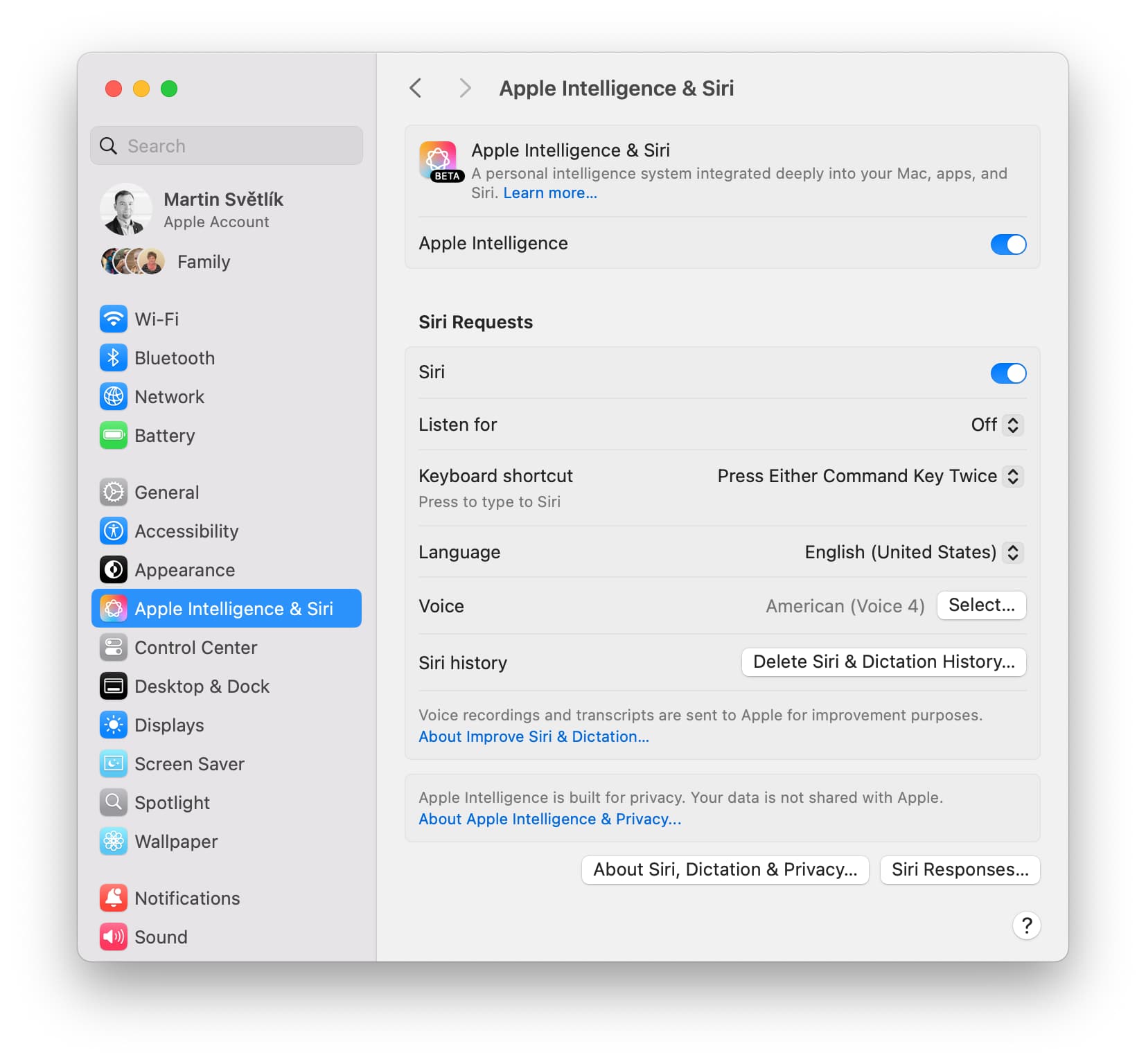
3. Po reštarte stačí prejsť do časti Apple Intelligence a Siri v Systémových nastaveniach, kde nájdete možnosť aktivácie. Momentálne ide o testovací režim, takže musíte počkať pravdepodobne niekoľko hodín, kým sa aktivácia naozaj dokončí.
4. Keď dostanete upozornenie o aktivácii Apple Intelligence, stačí prejsť jednoduchým sprievodcom a nástroje môžete začať používať napríklad pri písaní textu, v upozorneniach (v angličtine) alebo s funkciou Type to Siri.