
Ako povoliť izoláciu hlasu mikrofónu v počítači Mac na zníženie šumu a okolitého hluku
Mnohí z nás dnes trávia veľa času na online stretnutiach alebo na spoločných telefonátoch. Často sa nevyhneme ruchu okolia, či už sme doma, v kancelárii, alebo sa rozhodneme dohodnúť si rande v obľúbenej kaviarni. Mac našťastie ponúka jednoduché riešenie na izoláciu zvuku mikrofónu.
Existujú aj aplikácie tretích strán na zníženie hluku a okolitého hluku, napríkladKrisp. Ty jsou však často placené a v bezplatné verzi s sebou nesou řadu omezení. Navíc je nutné instalovat aplikaci třetí strany, která nemusí fungovat na všech Apple zařízeních.
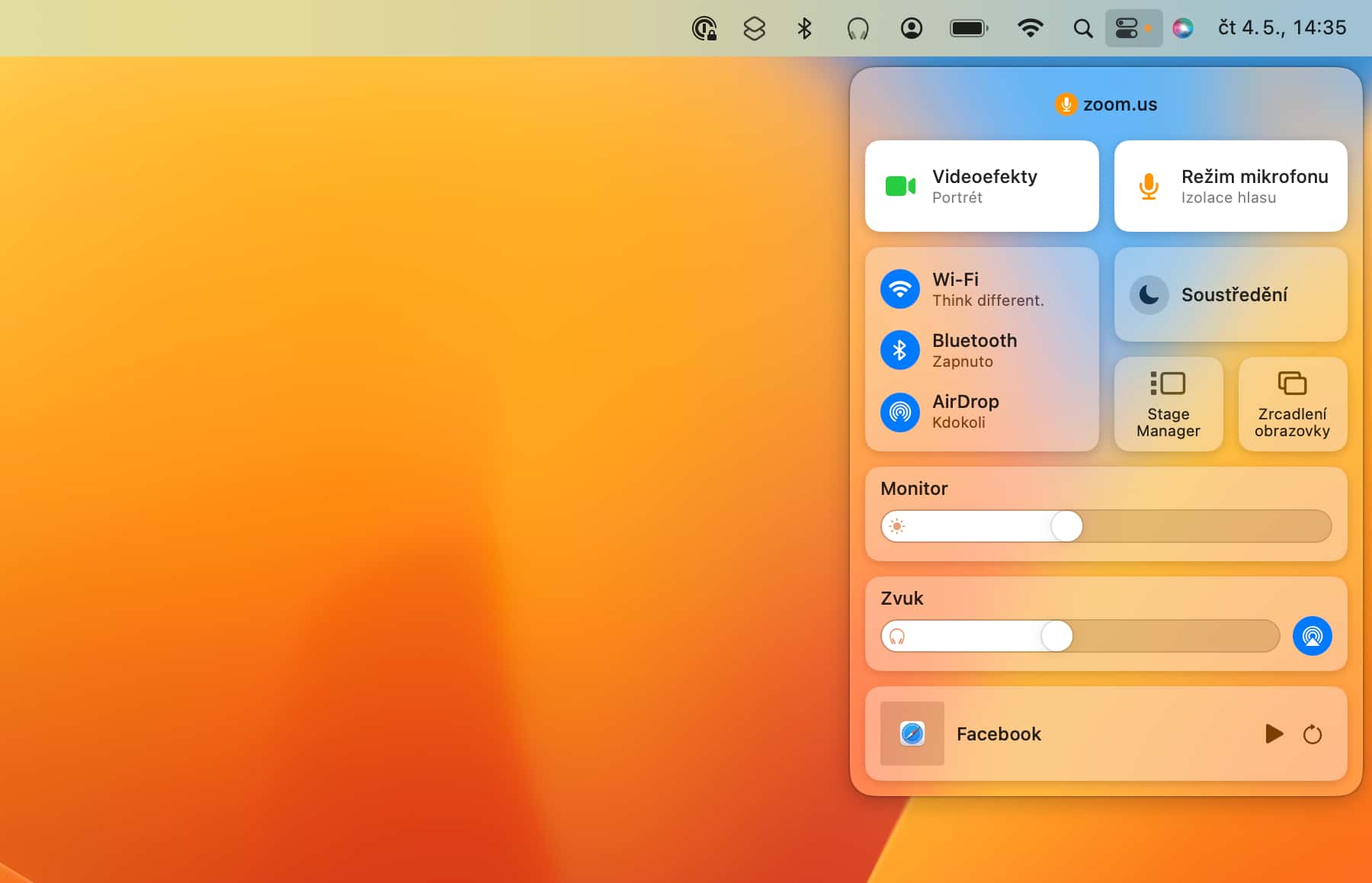
Jakmile budete na Macu vyřizovat hovor v libovolné aplikaci (například FaceTime, Zoom, Microsoft Teams, Slack atp.), stačí si v horním řádku nabídek zobrazit ovládací centrum. Tam v pravom hornom rohu nájdete položku Režim mikrofónu.

V zobrazenej ponuke môžete jednoducho zapnúť možnosť Izolácia hlasu.

Váš výber zostane automaticky povolený aj v budúcnosti, rovnako ako efekty fotoaparátu.

Táto funkcia je k dispozícii na podporovaných modeloch počítačov Mac, ale aj na mobilných zariadeniach, ako je iPhone alebo iPad, kde sa izolácia hlasu nachádza aj v Ovládacom centre počas akéhokoľvek hovoru vrátane klasického.
Pomohol vám tento článok? Môžete ma pozvať na kávu ☕️.