Čo robiť, keď na vašom Macu dochádza miesto na disku
Štartovací disk je takmer plný. Toto hlásenie sa v poslednom čase vďaka novým technológiám, ktoré ponúkajú menšiu kapacitu diskov oproti mechanickým, objavuje čoraz častejšie u väčšiny používateľov prenosných počítačov Mac. Ako s tým však bojovať?
 Napísal Martin Světlík,
Aktualizované 23. novembra 2017
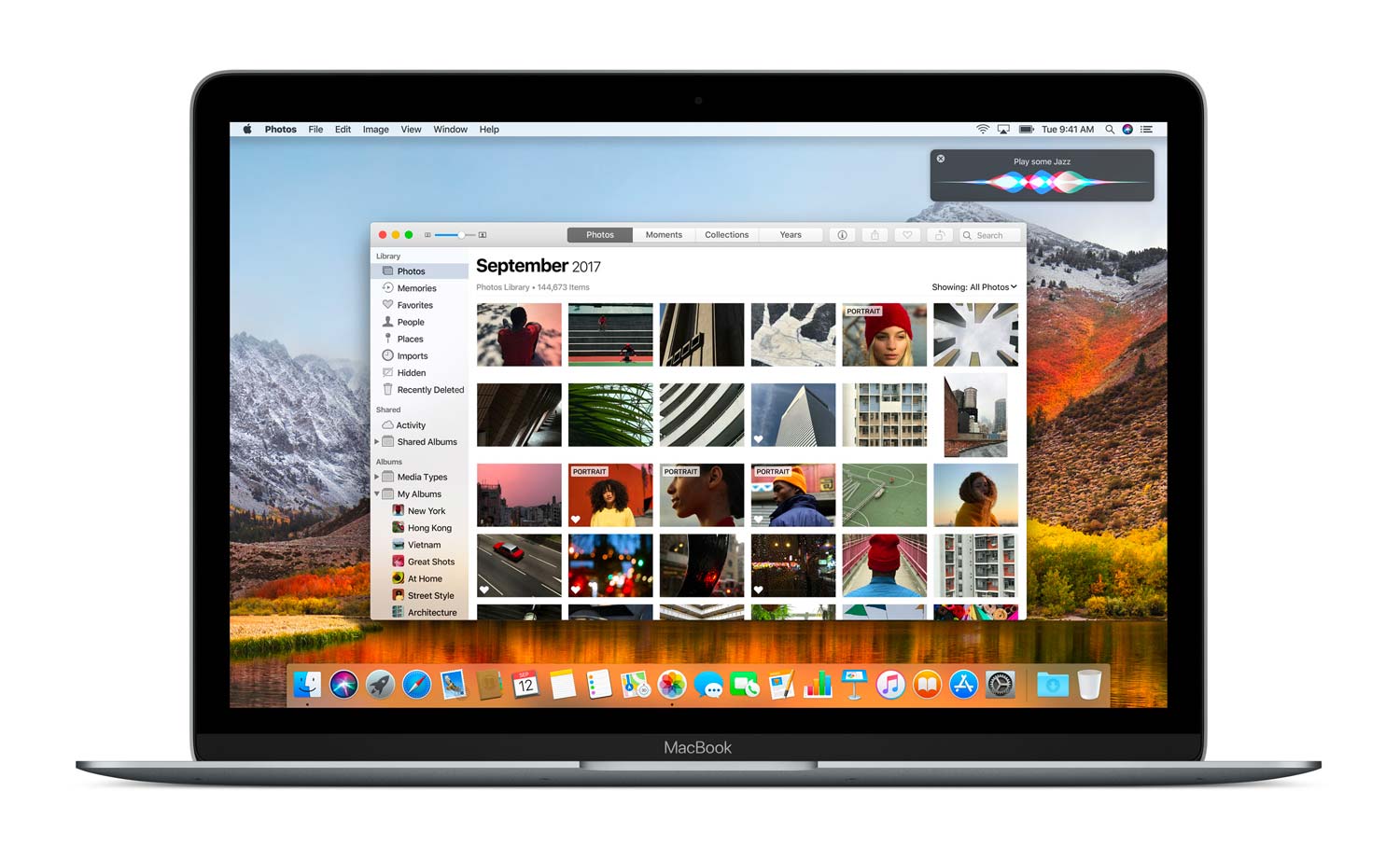
Flashové pamäte, ktoré už niekoľko rokov ponúkajú rady prenosných počítačov Mac, majú oproti štandardným diskom niekoľko výhod. Sú menšie a ľahšie, a umožňujú tak dnešné miniatúrne rozmery MacBookov. Oproti štandardnému mechanickému disku nie sú také náchylné na poškodenie a navyše ich vôbec nepočuť. To sú tie najdôležitejšie výhody, nevýhodou sú však menšie dostupné kapacity a vyššia cena, navyše bez možnosti jednoduchého rozšírenia. MacBook Air v základnej výbave ponúka kapacitu 128 GB, podobne ako iPhone alebo iPad, čo sa po nejakom čase používania zákonite prejaví spomínaným hlásením „Štartovací disk je takmer plný“.
Pozrime sa, ako túto situáciu riešiť, kam dáta ukladať a kde sa najčastejšie skrývajú súbory, ktoré zaberajú nezanedbateľné miesto.
Prečo je voľné miesto dôležité
Dochádzajúce miesto na Macu nespôsobuje len to, že nebude možné ukladať ďalšie dáta, ale aj spomaľuje počítač ako taký. Disk je totiž nevyhnutnou súčasťou chodu počítača. Mac si naň priebežne ukladá dáta a zároveň sa používa, keď dochádza operačná pamäť. Vo všeobecnosti sa odporúča mať stále k dispozícii aspoň 10 % kapacity disku. Voľné miesto na disku tak ovplyvňuje aj celkový chod počítača.
Ako rýchlo nájsť veľké súbory
Stav úložiska si môžete zobraziť cez logo Apple v hornej lište ponúk a výberom prvej položky O tomto Macu na záložke Úložisko.
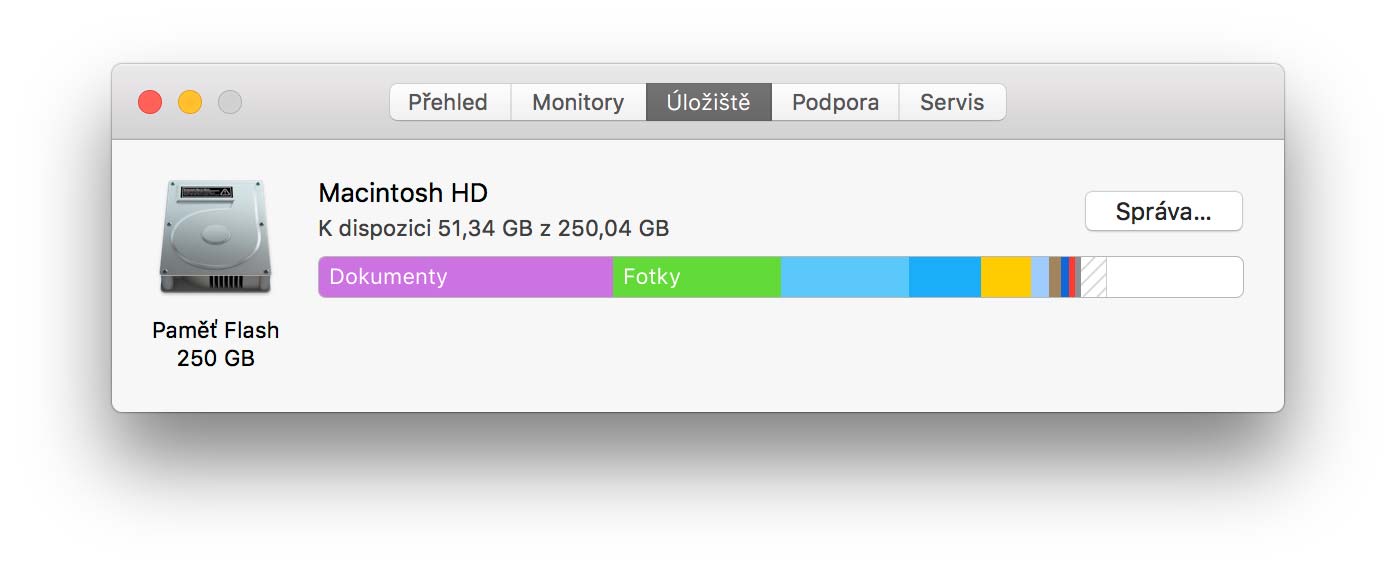
Od verzie macOS High Sierra našťastie zmizla tajomná kategória Iné a systém je zároveň o poznanie šetrnejší k vášmu úložisku. Kliknutím na tlačidlo Spravovať… zobrazíte podrobnejšie informácie a jednoduchého sprievodcu, ktorý vám s optimalizáciou pomôže.

Veľmi rýchlo tak môžete nájsť zbytočné aplikácie, veľké súbory, prípadne zistiť, koľko zaberajú fotky, obsah iTunes, e-maily a ďalšie dáta.
Ak potrebujete ručne zistiť, koľko miesta na disku zaberá určitý priečinok, stačí ho označiť a použiť klávesovú skratku Cmd + I, prípadne kliknúť pravým tlačidlom a vybrať položku Informácie.

Apple kurzy a individuálne konzultácie
Možná je aj individuálna konzultácia osobne v Česku alebo online. Viac informácií
Tip
Zálohy mobilných zariadení a aktualizácie systému iOS v iTunes
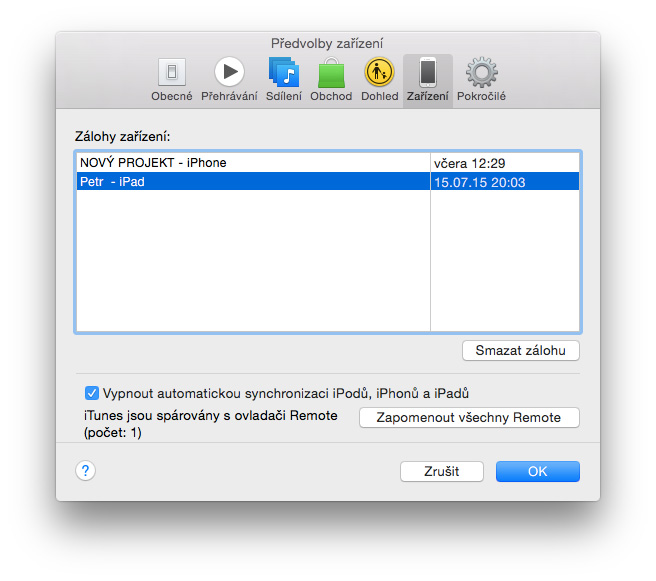
Ak máte mobilné zariadenie, ako je iPhone alebo iPad, je možné, že iTunes skrýva zálohy týchto zariadení, ktoré zaberajú veľa miesta. Uvidíte ich v správe úložiska v časti Súbory iOS, prípadne v aplikácii iTunes, kde v hornej lište ponúk kliknete na ponuku iTunes a vyberiete Predvoľby. V otvorenom okne potom vyberiete záložku Zariadenia. Ak máte zálohy v počítači a zápasíte s voľným miestom, je namieste ich zmazať a na mobilných zariadeniach nastaviť zálohovanie na iCloud. Ak nebude stačiť kapacita vášho účtu iCloud, treba ju dokúpiť. Veľmi často tu môžete naraziť na zálohy zariadení, ktoré už dávno nemáte.
Stiahnuté a kôš
Priečinok Stiahnuté je dosť často zavalený všetkým, čo používateľ stiahne z internetu, a tieto súbory tam často zostanú navždy. Skontrolujte priečinok Stiahnuté a zmažte všetko nepotrebné. A vždy nezabudnite vyprázdniť kôš, čo platí pre všetky urobené zmeny. Neverili by ste, koľko dát sa môže skrývať v koši, ak ho zabudnete vyprázdniť. Od verzie macOS Sierra navyše môžete zapnúť automatické mazanie súborov po 30 dňoch v správe úložiska v časti Odporúčania.
Zálohy Time Machine
Ak používate zálohovanie Time Machine, za čo vás chválim, zálohy prebiehajú rozdielovo a lokálne sa ukladajú dovtedy, kým nepripojíte zálohovací disk a neprebehne samotná záloha. Nezabúdajte teda zálohovací disk pripájať pravidelne, aby sa všetky zmeny mohli zálohovať a ďalej nezaberali miesto na vašom Macu. Pri Time Capsule alebo iných sieťových diskoch to riešiť nemusíte.
Hudba, fotky a filmy
Náročné na kapacitu sú multimediálne súbory, ako je hudba, fotky a samozrejme filmy. Pozrite sa, koľko miesta si nárokuje iTunes, knižnica Fotky (prípadne fotky uložené inde) a filmy vo vašom počítači, a podľa toho zvoľte vhodné riešenie, ako je uvedené nižšie.
iCloud ako riešenie problémov s úložiskom
Riešením je neukladať všetky dáta na disk počítača, ale mať ich k dispozícii cez nejakú službu vždy, keď ste na internete. Apple si nedostatočnú kapacitu zariadení uvedomuje, a tak sám ponúka dve pohodlné služby, ktoré vyriešia problém s dátami náročnými na kapacitu. Vďaka Knižnici fotografií na iCloude môžete celú svoju knižnicu fotiek presunúť na iCloud a optimalizovať úložisko Macu aj ďalších zariadení, ktoré máte, ako je iPhone alebo iPad. Všetky fotky tak budete mať neustále k dispozícii, ale nemusia zaberať miesto. Priestor pre fotky bude treba dokúpiť, ale tých pár eur mesačne za ušetrené miesto a pohodlie určite stojí.

Novo spustená služba Apple Music zase ponúka Hudobnú knižnicu na iCloude, ktorá funguje úplne rovnako. Vaša hudobná knižnica bude vďaka službe iCloud dostupná na všetkých vašich zariadeniach a netreba lokálne uchovávať všetky albumy a skladby. Ak nechcete Apple Music používať, stále funguje platená služba iTunes Match, keď vďaka ročnému predplatnému môžete presunúť celú svoju hudbu do cloudu a navyše bez licenčnej ochrany, ako je to pri Apple Music. Tieto dve služby naďalej fungujú súbežne a dopĺňajú sa.
iCloud Drive sa postará o vaše súbory, opäť v rovnakej logike. Keď dochádza miesto, súbory sa automaticky ponechajú len na iCloude a v prípade potreby sa stiahnu z internetu. Vo Finderi nespoznáte rozdiel, vaša štruktúra zostane zachovaná. Len súbory, ktoré boli z počítača odstránené, majú pri sebe ikonu obláčika so šípkou na stiahnutie súboru späť do počítača.
Kam dáta ukladať
Filmy, seriály a ďalšie dáta, ktoré netreba mať stále pri sebe, je vhodné odkladať na externé pevné disky. Ak ich potrebujete aj prenášať, ideálnym riešením sú menšie 2,5" verzie. Osobne odporúčam pevné disky Western Digital (WD), ktoré ponúkajú aj verzie priamo pre počítače Mac. Pri internetových službách, ako je iTunes Store, Netflix, HBO GO a ďalšie, samozrejme vplyv na úložisko riešiť nemusíte.
Ak patríte medzi majiteľov MacBooku Air alebo predchádzajúcej generácie MacBooku Pro a nutne potrebujete rozšíriť kapacitu Macu a nechcete neustále nosiť USB kľúče alebo externé disky, môžete použiť pamäťové karty vďaka slotu na SD karty. Myslite však na zálohu súborov uložených na pamäťových kartách, Time Machine ich automaticky nezálohuje. Prípadne zvoľte nejaké cloudové riešenie.
Vyhnite sa aplikáciám na čistenie Macu
Osobne odporúčam všetkým aplikáciám, ktoré sľubujú vyčistenie a zrýchlenie Macu, sa vyhnúť veľkým oblúkom. Najmä aplikácii MacKeeper, ktorú môžete poznať vďaka masívnej reklamnej kampani na internete. Tieto aplikácie často spôsobujú viac škody ako úžitku a Mac ešte viac spomaľujú.
Hoci sú dnešné kapacity diskov v nových radoch prenosných počítačov Mac stále obmedzené a vyššie varianty citeľne drahšie, všetko má riešenie a treba sa len vhodne rozhodnúť, ktoré dáta potrebujete mať stále pri sebe, ktoré môžu byť na externom disku, či niečo nepresunúť do cloudových služieb, a tiež pravidelne mazať všetko, čo nie je životne dôležité.
Osobne mám všetky súbory uložené na iCloud Drive, na fotky používam Knižnicu fotografií na iCloude a na hudbu predplatné Apple Music a žiadne problémy s úložiskom nemusím riešiť. Za tých pár eur to naozaj stojí, väčšie úložisko na iCloude môžete mať od 0,99 € mesačne za 50 GB priestoru.